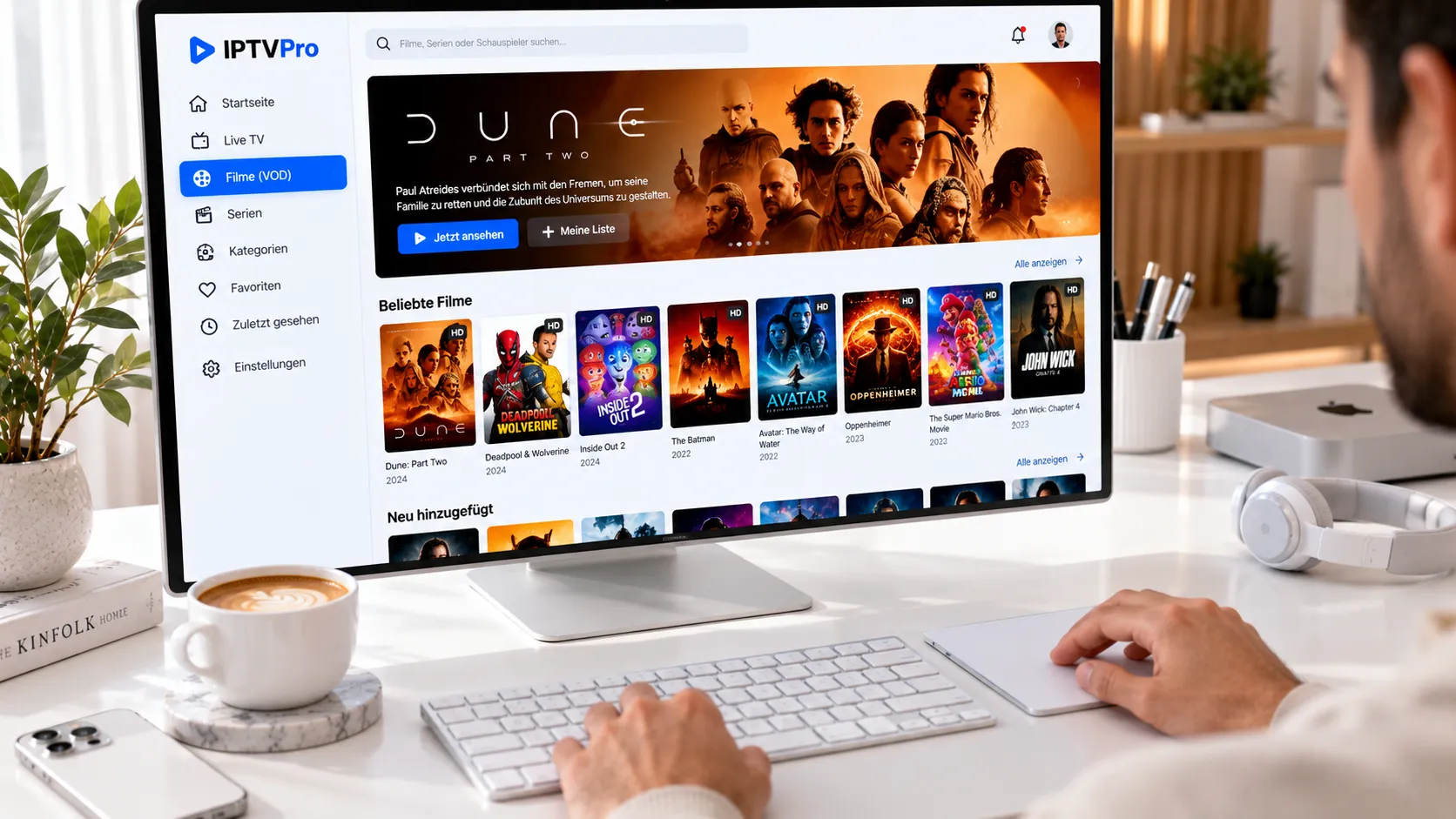
Bevor Sie den Code einlösen: Prüfen Sie, ob Sie die korrekte Aktivierungsseite des Anbieters verwenden — die URL sollte in Ihrer Bestellbestätigung oder per WhatsApp mitgeteilt worden sein. Drittanbieter-Seiten mit ähnlichem Namen können gefälschte Eingabemasken sein. Falls Sie unsicher sind, fragen Sie direkt über den WhatsApp-Support nach der korrekten URL. Noch keinen Code? Lesen Sie zuerst IPTV Code kaufen 2026.
Code einlösen: Schritt für Schritt
- Aktivierungsseite aufrufen: Öffnen Sie die vom Anbieter mitgeteilte URL im Browser Ihres Computers oder Smartphones. Auf einem PC lässt sich der Code einfacher einfügen als auf einem Smart-TV.
- Code aus der E-Mail kopieren: Markieren Sie den Code in der Bestellbestätigung vollständig und kopieren Sie ihn (Strg+C / Cmd+C). Tippen Sie den Code nicht manuell ab — Verwechslungen zwischen O/0 und I/l führen zu Fehlern.
- Code im Eingabefeld einfügen: Klicken Sie in das Code-Feld und fügen Sie den Code ein (Strg+V / Cmd+V). Überprüfen Sie, ob vor oder nach dem Code versehentlich ein Leerzeichen eingefügt wurde — dies ist eine häufige Fehlerquelle beim Einfügen.
- Aktivierung bestätigen: Klicken Sie auf „Einlösen", „Aktivieren" oder die entsprechende Schaltfläche. Die Seite sollte innerhalb weniger Sekunden antworten.
- Zugangsdaten entgegennehmen: Bei erfolgreicher Einlösung erhalten Sie Server-URL, Benutzername und Passwort — entweder direkt auf der Seite angezeigt oder per E-Mail zugestellt. Notieren Sie diese Daten sofort.
- Line im Player einrichten: Mit den erhaltenen Zugangsdaten folgen Sie der Line-Einrichtungsanleitung für Ihren Player.
Leerzeichen vor oder nach dem Code
Das unsichtbarste Einlöseproblem: Ein einzelnes Leerzeichen am Anfang oder Ende des Codes führt dazu, dass die Aktivierungsseite den Code als ungültig zurückweist. Fügen Sie den Code ein und drücken Sie die Pos1-Taste (Home), um den Cursor an den Anfang zu setzen — dort wird das Leerzeichen sichtbar, wenn der Cursor nicht an Position 1 springt, sondern bei Position 2 verbleibt.
Fehlerdiagnose: Symptom → Ursache → Test → Lösung
| Symptom | Ursache | Test | Lösung |
|---|---|---|---|
| „Code ungültig" | Tippfehler, Leerzeichen oder falsches Groß-/Kleinschreibung | Code aus E-Mail erneut kopieren, Leerzeichen prüfen | Eingabefeld leeren, Code neu per Copy/Paste einfügen |
| „Code bereits verwendet" | Code wurde bereits eingelöst (von Ihnen oder unbefugt) | Prüfen, ob eine Line unter Ihrem Konto bereits aktiv ist | Support kontaktieren mit Bestellnachweis — Neuausstellung bei Missbrauch möglich |
| „Code abgelaufen" | Einlösefrist überschritten (nicht die Abo-Laufzeit) | Datum des Code-Kaufs mit Einlösefrist aus Bestellmail vergleichen | Support kontaktieren — manche Anbieter verlängern die Frist einmalig |
| Seite lädt, keine Reaktion nach Klick | JavaScript-Fehler im Browser oder Browser-Erweiterung blockiert | Browser-Konsole öffnen (F12) — rote Fehlermeldungen sichtbar? | Anderen Browser testen; Browser-Erweiterungen (AdBlocker) temporär deaktivieren |
| Aktivierungsseite nicht erreichbar | URL falsch oder Anbieter-Server temporär offline | URL genau mit der aus der Bestellmail vergleichen | 30 Minuten warten und erneut versuchen; Support informieren wenn Problem anhält |
| Code eingelöst, keine Zugangsdaten erhalten | Zugangsdaten per E-Mail zugestellt, aber im Spam-Ordner gelandet | Spam-Ordner der verwendeten E-Mail-Adresse prüfen | Spam prüfen; wenn leer: Support mit Bestellnummer kontaktieren |
| Zugangsdaten funktionieren nicht im Player | Leerzeichen beim Einfügen in Player-Felder; falsches Format gewählt | Jedes Feld einzeln per Copy/Paste befüllen | Player-Felder leeren; URL, User und Passwort einzeln einfügen; Format prüfen (M3U vs. Xtream) |
Code im Anbieter-Panel einlösen
Manche Anbieter verwenden kein separates Aktivierungsformular, sondern ein Login-Portal. In diesem Fall benötigen Sie zunächst ein Kundenkonto beim Anbieter. Der Code wird dann im Dashboard unter einem Bereich wie „Guthaben aufladen", „Voucher einlösen" oder „Abonnement aktivieren" eingegeben.
- Panel-URL aufrufen (vom Anbieter mitgeteilt).
- Mit Ihren Konto-Zugangsdaten einloggen (falls noch kein Konto: registrieren).
- Voucher-Bereich aufsuchen und Code eingeben.
- Nach Bestätigung: Abo-Laufzeit und verfügbare Connections im Dashboard überprüfen.
- Line-Zugangsdaten aus dem Dashboard kopieren und in Player eintragen.
Einlösung mit Wegwerf-E-Mail: Was zu beachten ist
Wenn Sie den Code über eine temporäre E-Mail-Adresse gekauft haben, stellen Sie sicher, dass diese Adresse noch aktiv und abrufbar ist, wenn die Zugangsdaten nach der Einlösung zugestellt werden. Viele Wegwerf-E-Mail-Dienste löschen Nachrichten nach 10–60 Minuten. Ist die Adresse in diesem Moment inaktiv, gehen Zugangsdaten verloren. Verwenden Sie in diesem Fall eine Adresse mit längerer Aufbewahrungszeit oder kontaktieren Sie den Support für alternative Zustellwege (z. B. direkt über WhatsApp).
Einen Überblick zu datenschutzfreundlichen E-Mail-Optionen gibt CHIP.de – Wegwerf-E-Mail-Adressen: So schützen Sie Ihre Daten.
Nach der Einlösung: Nächste Schritte
Sobald Sie Ihre Zugangsdaten haben, folgt die Einrichtung im Player. Die vollständige Anleitung für TiviMate, Smarters, GSE Smart IPTV, VLC und MAG-Boxen finden Sie auf IPTV Line einrichten 2026.
Notieren Sie Ablaufdatum, Benutzername und Passwort in einem Passwortmanager. Falls Sie den Code als Geschenk weitergegeben haben: Teilen Sie dem Empfänger sowohl die Aktivierungsseiten-URL als auch diesen Artikel mit, damit die Einlösung reibungslos verläuft.
Code-Probleme lösen
Code funktioniert nicht?
Senden Sie uns die genaue Fehlermeldung und Bestellnummer per WhatsApp — wir prüfen den Code-Status direkt und helfen sofort.